

自転車の経路って、どのアプリで探すのが走りやすいんだろう。
自転車で知らない道を走るとき、最短ルートが出ても「この道、本当に走っていいのかな」と迷うことがありますよね。自転車経路アプリの主な種類を見ても、料金と対応エリアの違い、ナビ機能と対応端末の比較まで並ぶと、最初の一つを選ぶだけで少し疲れます。
僕も満員電車を避けたくて GIANT のクロスバイク、エスケープ R3 で通勤を始めたころは、地図に出た道をそのまま信じて遠回りしたり、坂道で足が重くなったりしました。街乗りなら十分だと思ったアプリが、週末のサイクリングでは物足りないこともありました。逆に、機能が多すぎて出発前に迷った日もあります。
この記事では、自転車経路を探すときに見るアプリの種類、料金、坂道を避けるルート検索、口コミで見る使いやすさを、僕の失敗込みで整理します。便利さだけでなく、道路の走り方やナビ確認の安全面も一緒に見ていきます。
- 無料地図アプリと自転車向けナビを目的別に分けて選ぶための視点
- 料金、対応端末、オフライン機能まで見て無理なく選ぶための比較軸
- 坂道や距離、所要時間を調整して疲れにくく走るための経路選び方
- ナビ案内より現地標識と交通ルールを優先して走るための安全確認
自転車経路アプリを比較して目的に合うサービスを選ぶ
- 自転車経路アプリの主な種類を整理する
- 料金と対応エリアの違いを比べる
- ナビ機能と対応端末の比較で見るポイント
- 終了済みサービスの確認で古い情報を避ける
- 口コミで見る使いやすさと注意点
- 坂道を避けるルート検索の使い分け
自転車経路アプリの主な種類を整理する
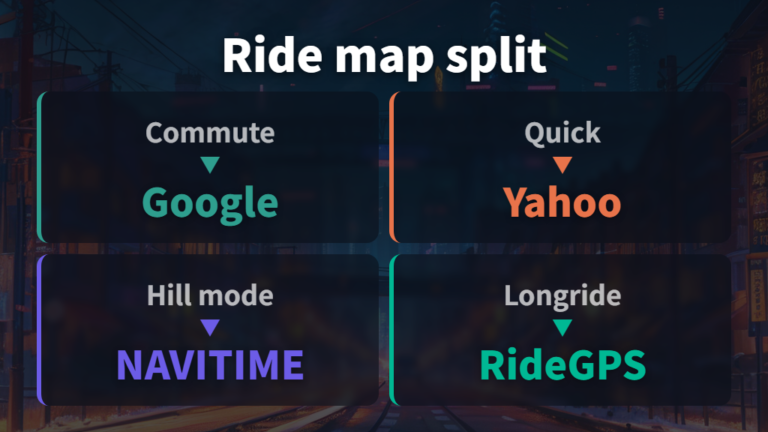
自転車経路アプリは、僕の感覚だと「目的地まで迷わず行くための地図」と「自転車で走りやすい道を探すための道具」で分けると見やすくなります。通勤で毎朝使うなら、目的地検索が早いアプリが楽です。週末に少し遠くへ走るなら、高低差やサイクリングロードを見られるアプリのありがたさが出てきます。
Googleマップは、表示される地域では自転車アイコンから自転車向けルートを確認できます。Yahoo!マップは、アプリや地域で表示される移動手段の範囲を見ながら使う総合地図アプリの候補です。まず無料でざっくり探したいときは、このあたりが入り口になります。
一方で、自転車NAVITIMEは、自転車向けの専用アプリとして、公式ページやストア表示で現在の機能を確認しながら比べたい候補です。Bikemapは、世界中の多数の自転車ルートとトレイルを扱い、スマホをサイクルコンピューターやルートプランナーのように使えるサービスです。Ride with GPSは、ルート発見・計画・ナビゲーションのプラットフォームで、PCで作ったルートをスマホに同期する使い方も紹介されています。
ただ、どのアプリも経路の答えを丸ごと任せる相手ではありません。自転車は軽車両で、車道通行や左側通行などのルールがあります。迷ったときは、警察庁の自転車交通ルールも確認しながら、ナビは補助として使うくらいが僕にはちょうどよかったです。
料金と対応エリアの違いを比べる

料金は、無料で使える範囲と、坂道回避やオフライン地図などの有料機能を分けて見ると整理しやすいです。
| サービス | 無料で確認できる内容 | 有料・追加機能の例 | 対応範囲の記述 |
|---|---|---|---|
| Googleマップ | 自転車アイコンが表示される地域では、自転車ルート検索などが紹介される | 有料プランの記載なし | 世界中の地理情報を扱う地図サービスとして紹介 |
| 自転車NAVITIME | 通常は推奨ルートを利用可能 | 音声ナビ無制限、複数ルート、広告非表示などが有料機能として紹介 | 日本全国、地点情報や現在地周辺のスポット検索 |
| Bikemap | 公式でルート計画、追跡機能などが紹介される | 音声ナビ、オフラインマップ、GPX/KML出力などはアプリ内表示でPremium範囲を確認 | 世界中の多数の自転車ルートとトレイル |
| Ride with GPS | ルート発見・計画・ナビゲーションプラットフォームとして紹介 | オフライン地図や詳細機能は有料として紹介される | 対応範囲の詳細は利用前に公式表示で確認 |
この表で見ると、Googleマップは自転車アイコンが出る地域で経路を探す入口、自転車NAVITIMEは日本国内で自転車向け条件を確認したいときの候補、BikemapやRide with GPSはルート計画やオフライン利用まで考える人向けです。
通勤や近所は無料機能から始めます。坂道の少ない道、サイクリングロード優先、オフライン地図まで必要になったら、有料機能を比べます。高機能な有料プランありきで選ぶより、困った場面に合わせて足すほうが納得しやすいですね。
ナビ機能と対応端末の比較で見るポイント
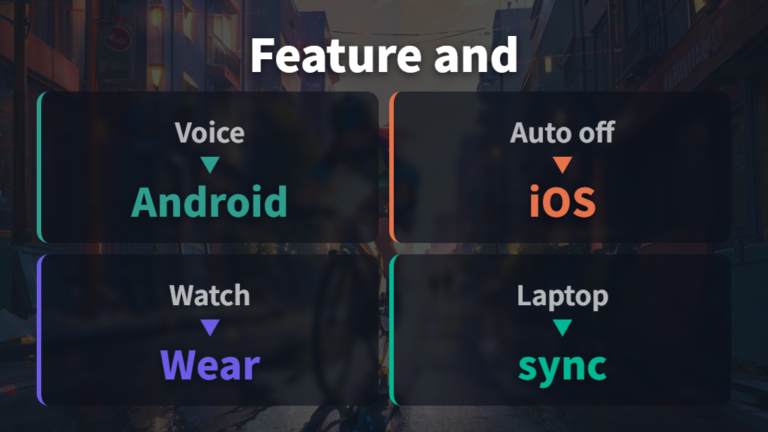
ナビ機能は、走行中に画面を見る頻度を減らせるかが比較のポイントになります。
| サービス | 主なナビ機能 | 対応端末・連携 | 注意点 |
|---|---|---|---|
| 自転車NAVITIME | 音声ナビ、高低差グラフ、画面OFFナビ、周遊ルート、GPX出力 | iOS、Android向けアプリとして紹介 | 音声ナビ無制限や7種類ルートは有料機能として紹介 |
| Bikemap | ターンバイターン方式、音声ナビ、オフラインマップ、サイクルコンピューター | モバイルデバイス、スマートウォッチ連携など | Premium機能の範囲はアプリ内表示で確認 |
| Googleマップ | 利用できる国・地域では自転車ルート検索、音声案内が紹介される | iOS、Androidで利用される地図アプリとして紹介 | 自転車アイコンが出る地域か事前確認が必要 |
自転車NAVITIMEは、高低差グラフや画面OFFナビで、坂や曲がる場所を把握しやすいです。対応OSは変更されるため、インストール前に公式サイトまたはストア表示を見るのが安心です。
Bikemapは、2026年7月確認ではスマートウォッチ連携なども紹介されていますが、有料機能の範囲はアプリ内表示で見ておきたいです。Ride with GPSは、PCで作成したルートをスマホへ同期できます。初めての道ほど、出発前に全体像を見ると落ち着きます。
ナビ中にスマホ画面を注視しながら自転車を運転するのは危険で、携帯電話使用等は禁止です。便利な機能ほど、走行中に画面を見ない前提で選びます。
終了済みサービスの確認で古い情報を避ける
検索で出てきた古い自転車アプリ名、今も使えると思って大丈夫?
僕なら、アプリ名を見つけたらまず現在も提供中かを確認します。自転車系の情報は、古い記事や過去の比較ページが検索に残っていることがあります。名前だけ見ると便利そうでも、サービスが終了していれば、インストールも会員登録もできません。
たとえばau自転車NAVITIMEは、過去に2012年7月31日に新規会員登録受付を終了し、2012年9月27日にサービス提供を終了したケースがあります。こういう情報を知らないまま古い記事を頼ると、「紹介されているのに見つからない」と余計に迷います。僕も自転車用品やアプリを探すとき、記事の日付を見ずに読み進めて、あとから「あ、これ今の話じゃないな」と戻ったことがありました。
アプリ名だけで判断せず、ストア表示、公式ページ、最終更新の気配まで見るのが近道です。
今使う候補として見るなら、Googleマップ、自転車NAVITIME、Bikemap、Ride with GPSのように、現在の機能や料金、対応端末まで確認できるものを比べるほうが現実的です。終了済みサービスは、過去の選択肢として知っておく程度で十分。古い情報を現在の選択肢に混ぜないだけでも、アプリ選びはかなり整理されます。

僕は「今ダウンロードできるか」から見るようにしています。
口コミで見る使いやすさと注意点
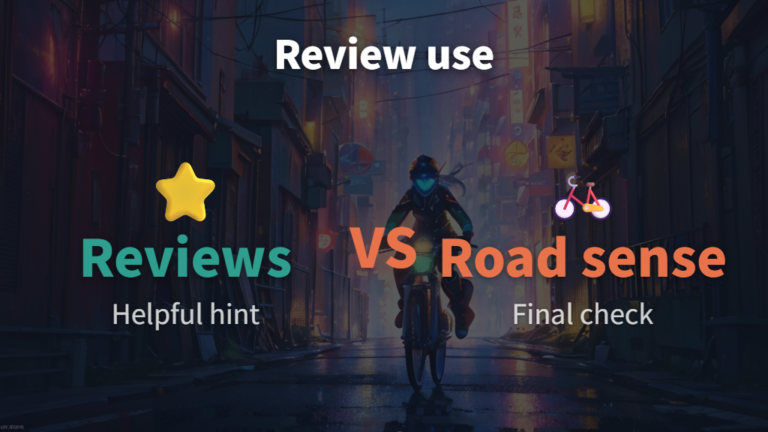
口コミを見るとき、僕は高評価だけで決めないようにしています。自転車経路アプリは、同じ機能でも走る場所や端末、目的で感じ方が変わるからです。通勤向き、坂道確認向き、長めのサイクリング向きと分けて読むと比べやすくなります。
たとえばGoogleマップは手軽に使えますが、自転車ルートで実際には通れない道や危険な道路が表示される場合があります。これは口コミ以前に、ナビを補助として使い、実際の道路状況を確認する必要があるという話です。僕も初めての抜け道で「ここ、自転車で入っていいのかな」と止まって見直したことがあります。
口コミは便利さの目安、走る道の安全確認は自分の目で行うものです。
自転車NAVITIMEは、自転車通行可能な道路を考慮したルート検索や高低差グラフ、音声ナビ、画面OFFナビなどが強みです。ただ、ルート検索で使う道路情報は自動車用のものを基にしており、自転車では通行しづらいルートを案内する場合があります。機能が自転車向けでも、現地で走りにくければ無理に進まない判断が必要ですね。
Bikemapは、2026年7月の確認ではルート計画や追跡機能が公式で紹介されています。Ride with GPSは、ルート発見・計画・ナビゲーションの流れを作れるサービスです。こうしたアプリは、口コミで「使いやすい」と見えても、初回走行前に曲がる場所、坂、休憩できそうな場所を自分で見ておくと安心です。
坂道を避けるルート検索の使い分け
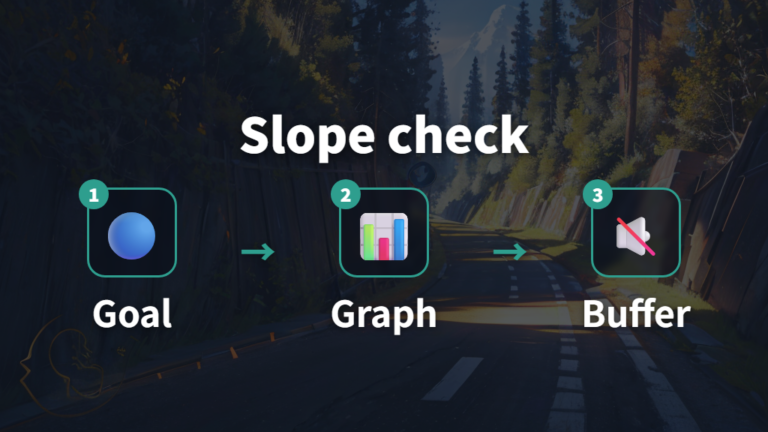
坂道を避けたい日と、あえて坂を入れたい日は別物です。僕は通勤なら汗をかきすぎない平坦寄り、週末に少し走りたい日は高低差も楽しむ、知らない街を散策するときは戻りやすい周回ルート、という感じで使い分けています。目的が違えば、同じ距離でも選びたい道は変わります。
自転車NAVITIMEには、走行速度設定や高低差グラフがあります。プレミアムコースでは、推奨、距離が短い、坂道が少ない、坂道が多い、大通り優先、裏通り優先、サイクリングロード優先の7種類のルートを使えます。
1. 通勤は「坂道が少ない」や距離の短さを見て、疲れにくい道を選ぶ
2. 週末の運動目的なら「坂道が多い」も候補に入れて負荷を見る
3. 初めての街では「大通り優先」と「裏通り優先」を見比べる
4. 景色を楽しむ日は「サイクリングロード優先」を確認する
5. 目的地が曖昧な日は、エリアと距離で周遊ルートを作る
坂を避けるか入れるかは、通勤、運動、散策の目的で先に決めておくと迷いにくいです。
僕が便利だと感じたのは、坂だけを見ないことです。坂道が少なくても交通量が気になる道なら、走っていて落ち着きません。逆に少し遠回りでも、サイクリングロード優先で走れるなら気分が楽なこともあります。坂道の少なさだけで決めないで、距離や通行空間も合わせて見ると、自分に合う自転車経路に近づきます。帰り道の余力も少し考えておくと安心です。
自転車経路を安全に走るためのルールと道の見方
- 安全な経路選びの交通ルールを押さえる
- 自転車道や通行空間の見方を確認する
- ナビを見ながら走らないための安全な確認手順
- 口コミで見る使いやすさは過信してもいい?
- 坂道や距離、所要時間を調整して無理のない経路にする
安全な経路選びの交通ルールを押さえる

アプリが出した最短ルートより、僕は交通ルールを守りやすい道を優先します。自転車は道路交通法上、軽車両です。歩道と車道の区別があるところは車道通行が原則で、道路の左側に寄って通行しなければなりません。ここが経路選びの土台になります。
この基本を忘れると、地図上では近道に見えても、実際には走りにくい道を選んでしまいます。僕も急いでいる朝ほど、細い道や交差点の多い道に入りたくなります。でも、信号や一時停止が多く、左右確認に気を使う道だと、結果的に気疲れするんですよね。
ナビの案内より、現地の標識、信号、一時停止、歩行者の安全を優先してください。
歩道を通行できる場合でも、車道寄りの部分を徐行し、歩行者の通行を妨げる場合は一時停止しなければなりません。交差点では信号と一時停止を守り、安全確認を行うことも自転車安全利用五則に含まれます。2026年7月時点では、令和8年4月1日に16歳以上の自転車運転者を青切符の対象とする規定が施行されています。
さらに、令和7年中も自転車関連事故は約7万件規模です。数字を見ると、僕は「早く着く道」より車道左側通行と交差点確認を守れる道を選びたくなります。最終的な判断は、最新の公式情報と現地の交通規制をご確認ください。
自転車道や通行空間の見方を確認する
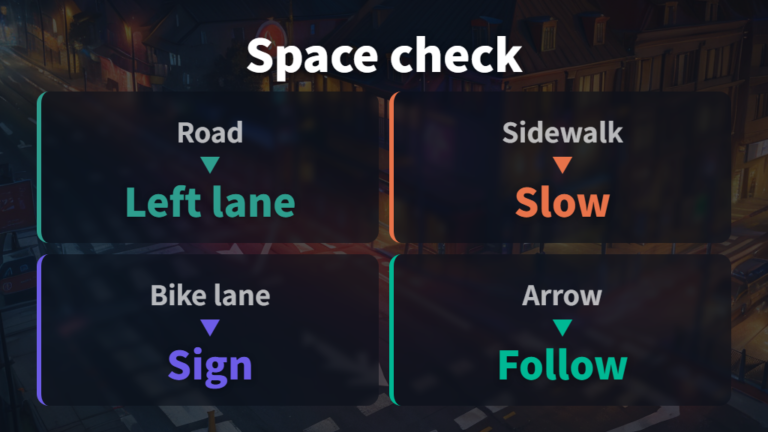
地図で自転車経路を見ても、現地でどこを走るのか迷うことがあります。僕も最初のころは、車道、歩道、自転車道、矢羽根型路面表示の違いをなんとなく見ていました。でも走る場所を先に整理しておくと、現地で慌てにくくなります。
| 通行空間・表示 | 基本の見方 | 走り方 |
|---|---|---|
| 車道 | 自転車は軽車両で、歩道と車道の区別があるところは車道通行が原則 | 道路の左側に寄って通行 |
| 歩道 | 標識や年齢、道路状況など例外の場合に通行できる | 車道寄りの部分を徐行し、歩行者を妨げる場合は一時停止 |
| 普通自転車専用通行帯 | 道路標示等がある場合は示された場所を通行 | 表示に従って通行 |
| 自転車道 | 構造的に分けられた自転車の通行空間 | 現地の標識や表示に従って通行 |
| 矢羽根型路面表示 | 自転車の通行位置や方向を示す表示の例 | 現地の標識や路面表示を確認して通行 |
表で見ると、まず押さえるのは車道左側通行です。普通自転車専用通行帯や自転車道、矢羽根型路面表示などがある場所では、現地の標識や表示を確認して走ります。僕は知らない道に入る前、地図上の経路だけでなく、現地で路面表示が見えたらそちらに合わせるようにしています。
歩道を通れる場面でも、歩行者優先は変わりません。車道寄りを徐行し、歩行者の通行を妨げる場合は一時停止です。ここを曖昧にしたままナビだけ追うと、便利なはずの自転車経路が危ないものになります。表示に従って走れる道を選ぶことが、結果的に走りやすさにもつながると僕は感じています。
ナビを見ながら走らないための安全な確認手順

ナビは便利ですが、走りながらスマホ画面を見続ける使い方は避けたいです。ナビ中にスマートフォン画面を注視しながら自転車を運転することは危険で、携帯電話使用等は禁止されています。僕も曲がり角が不安な日は、止まれる場所で確認する癖をつけました。
Googleマップや自転車NAVITIMEなどのナビは、音声案内、画面OFFナビ、Apple WatchやWear OSなどの連携によって、画面を見る頻度を減らす使い方が紹介されています。機能を使うなら、走る前の準備と途中確認を分けるのが安心です。
1. 出発前に目的地、曲がる大きな交差点、通行しにくそうな道を確認する
2. 音声案内や画面OFFナビを使い、走行中の注視を減らす
3. 迷ったら信号待ちではなく、安全に止まれる場所で確認する
4. 休憩中に残りの距離や坂道、高低差グラフを見直す
5. 現地の標識や交通規制が違えば、ナビよりそちらを優先する
ルート確認は出発前、停止中、休憩中に分けると、走行中に画面へ意識が向きにくくなります。
僕の場合、初めての道では「次に見るポイント」を出発前にざっくり決めます。細かい曲がり角を覚えるのは難しいですが、大きな交差点や橋、坂の前後だけでも頭に入ると余裕が出ます。スマホは見る道具ではなく、止まって確認する道具くらいに考えると、自転車経路アプリとの付き合い方がかなり変わります。
口コミで見る使いやすさは過信してもいい?
レビューで評判が良いアプリなら、初めての道でも任せていい?
僕の答えは、任せきりにはしない、です。口コミは使いやすさを見る材料にとどめます。
Googleマップや自転車NAVITIMEのようなアプリでも、道路情報や案内が現地の標識、交通量、工事と合わない場合があります。
口コミは出発前の参考、走行中の判断は標識と道路状況を優先してください。
気になる点があれば、出発前に別アプリでも同じ経路を見たり、無理に細道へ入らないルートへ変えたりします。最後はあなたが安全に走れるかで決めるのがいいです。
評判は参考にして、初めての道ほど慎重に走りましょう。
坂道や距離、所要時間を調整して無理のない経路にする
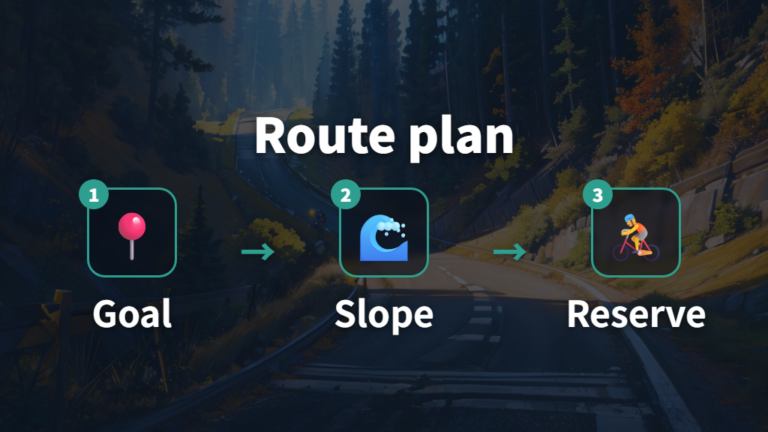
長距離や初めての土地では、距離だけで自転車経路を決めないほうが楽です。僕は短い道を選んだつもりが、坂や交差点で疲れてしまい、結局ゆっくり走った遠回りのほうが気分よく着けたことがあります。予定より急ぐ走り方になると、周りを見る余裕も減ります。
自転車NAVITIMEには、走行速度設定、高低差グラフ、周辺スポット検索があります。プレミアムコースでは、距離が短い、坂道が少ない、大通り優先、裏通り優先、サイクリングロード優先などのルートも使えます。周遊ルート機能は、走りたいエリアと距離を指定すると、自動で周回ルートを作成する機能です。
無理のない経路は、距離、坂道、所要時間、止まって確認できる余裕を合わせて決めるものです。
僕が初めての場所で見るのは、まず帰り道の余力です。行きが追い風や下りなら楽に感じても、帰りで同じ条件とは限りません。高低差グラフを見て坂が固まる場所を知っておくと、休むタイミングを考えやすくなります。周辺スポット検索も、途中で止まれる場所を探す助けになりますね。
Ride with GPSのように、PCで作成したルートをスマホに同期できるサービスもあります。大きな画面で全体を見て、スマホで走る流れは、長めのサイクリングに向いています。ただし、体力には個人差があります。距離を伸ばすより余裕を残すくらいで調整したほうが、僕は次も走りたくなります。初回は短めにして、走り慣れてから距離を足すほうが気持ちも楽です。
よくある質問
- 自転車経路を無料で探すなら、まず何を使えばいいですか?
-
僕なら、まずGoogleマップで自転車アイコンが表示されるかを見ます。Yahoo!マップは総合地図アプリの候補として地域やアプリ表示を確認し、坂道や自転車向け条件を細かく見たいときに自転車NAVITIMEなどを比べます。
- 坂道を避けたいときは、どの機能を見ればいいですか?
-
自転車NAVITIMEの高低差グラフや、坂道が少ないルートなどを確認すると判断しやすいです。通勤なら疲れにくさ、週末の運動なら坂を入れるかどうかで見方を変えると選びやすいですね。
- ナビを見ながら走っても大丈夫ですか?
-
走行中にスマートフォン画面を注視するのは危険で、携帯電話使用等は禁止されています。僕は出発前、停止中、休憩中に確認し、音声案内や画面OFFナビで見る回数を減らします。
- 口コミで評判の良いアプリなら、その経路を信じていいですか?
-
口コミは使いやすさの参考になりますが、現地の標識や交通規制より優先するものではありません。初めての道では、ナビを補助として使い、走れる場所を自分の目で確認してください。
自転車で走りやすい経路を選ぶためのまとめ
この記事のまとめです。
- 自転車経路はアプリ比較と安全確認を分けて考える
- Googleマップは、自転車アイコンが出る地域で経路探しに使う
- Yahoo!マップは地域やアプリ表示に応じて確認する
- 自転車NAVITIMEは高低差や複数ルートを見たいときに比べる
- Bikemapはルート計画や追跡、オフライン利用を重視するときに確認する
- Ride with GPSはPCで作成したルートをスマホで走る
- 有料機能は坂道回避やオフライン地図が必要なときに比べる
- 終了済みサービスは現在使える候補と分けて確認する
- 口コミは便利さの参考にして、安全判断は別に行う
- 車道左側通行、歩行者優先、交差点確認を守れる道を選ぶ
- ナビ画面は走行中に注視せず、停止中や休憩中に確認する
- 坂道、距離、所要時間を調整して余力を残す
自転車経路を探すとき、僕はまず「早く着くか」より「落ち着いて走れるか」を見るようになりました。無料アプリでざっくり探し、自転車向けナビで坂や道の種類を見直すだけでも、出発前の不安はかなり減ります。通勤、街乗り、週末のサイクリングで、欲しい機能は少しずつ変わります。
通勤でエスケープ R3 に乗り始めたころの僕は、アプリが出した道をそのまま信じがちでした。でも、実際には車道左側通行、歩道での徐行、交差点の安全確認を守りやすい道かどうかで、走りやすさは変わります。最短に見える道でも、車が多かったり標識を見落としやすかったりすると疲れます。
料金や機能は変わることがあるので、使う直前にストアや公式情報を確認してください。そのうえで、あなたの体力、走る時間、坂道への苦手意識、止まって確認できる場所まで見て、無理のない一本を選ぶのが近道です。アプリを一つに決め込まず、目的に合わせて使い分けるのも現実的です。
アプリは便利な相棒ですが、最後に頼るのは現地の標識とあなた自身の判断です。口コミや比較表で候補を絞り、初めての道では余裕を残す。僕はそのくらい慎重なほうが、次のサイクリングも気持ちよく走れると感じています。安全に走れた経験が増えるほど、自転車の行動範囲も自然に広がります。